功能
测试毫秒数
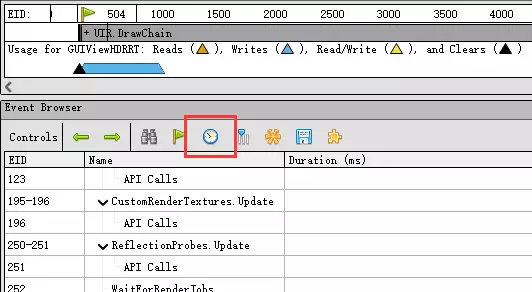
但有可能后面是其他单位
Tools - Settings - Event Browser
可以改成ms
unity 用renderDoc Debug
game窗口右上三个点,Load renderDoc
unity shader debug 宏
#pragma enable_d3d11_debug_symbols
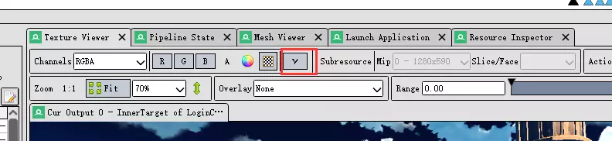
保存图片切换线性和伽马
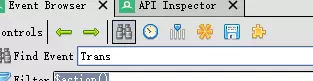
搜索
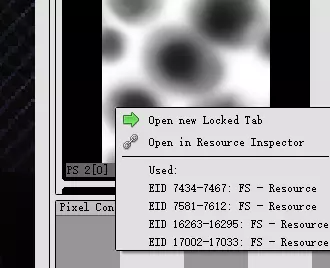
该图片在哪帧使用了
右键图片,used就是使用的帧
解决方案
安卓包测试方法
先点截帧数,然后打开,手机切到renderdoc应用(此时是把刚才截帧的数据复现了),此时就可以点时间测试了(ms不行的话转成um再试一下)
同时,因为涉及到每次截帧的数据会有变动,所以看比例,例如树干和树叶的比例是否有变化
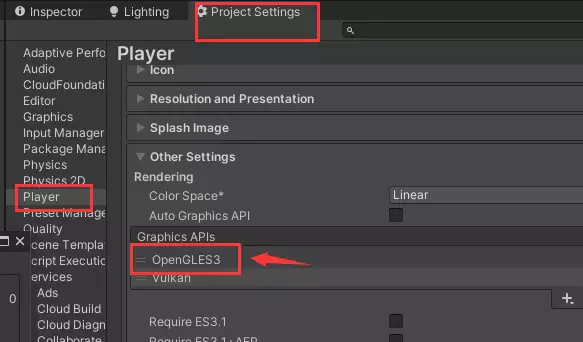
vulkan 切 OpenGL
箭头移到上面
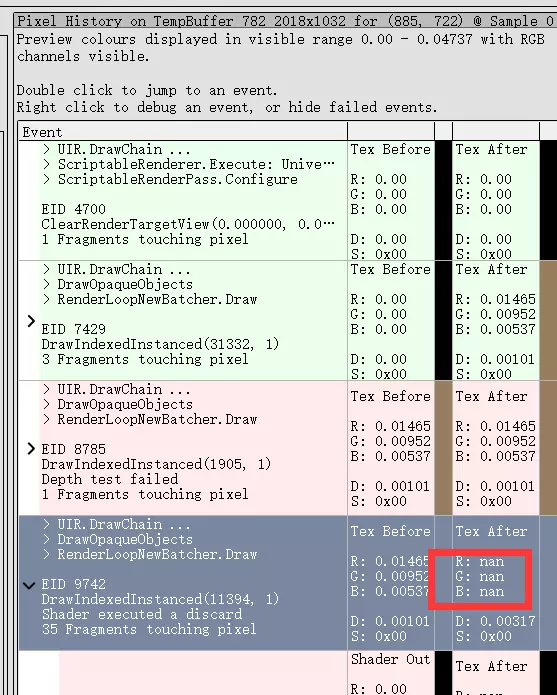
逐像素debug or history
选中像素点击下方的
- History
history很快就能定位到问题
- debug
右下角可以看具体参数,F10还是11来着,可以类似断点测试
shader里还要写上 #pragma enable_d3d11_debug_symbols 不过有时会翻车
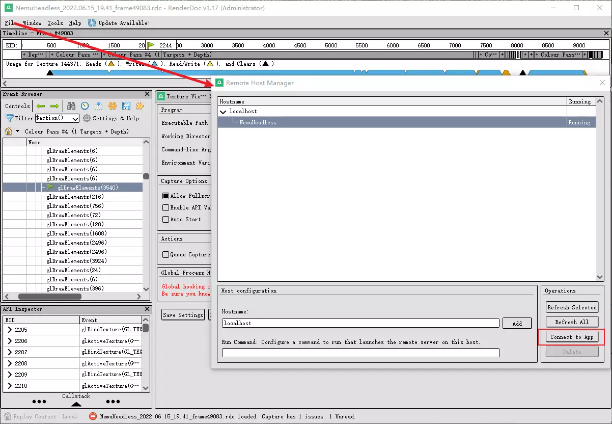
抓mumu
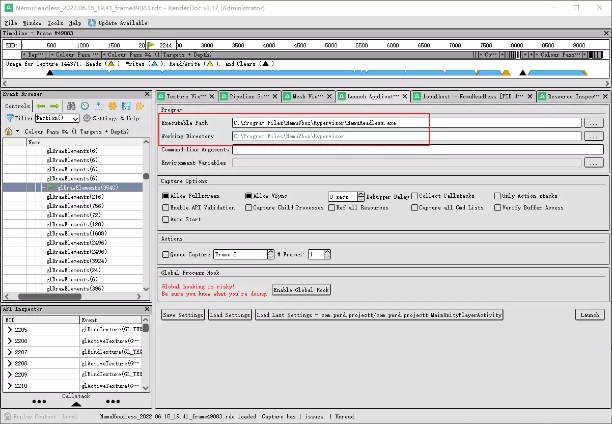
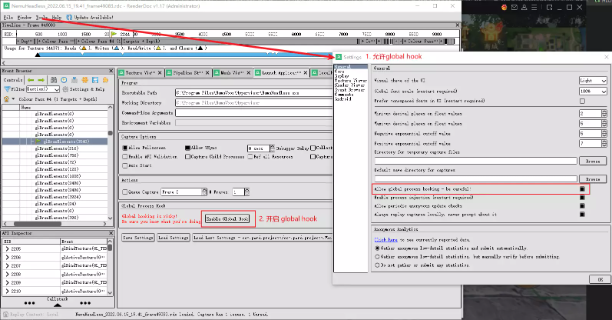
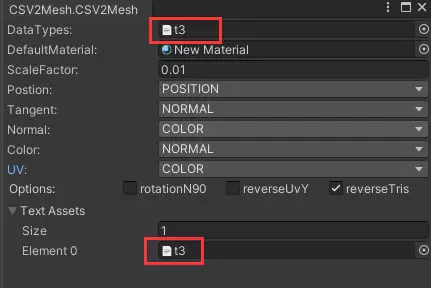
CSV To Mesh
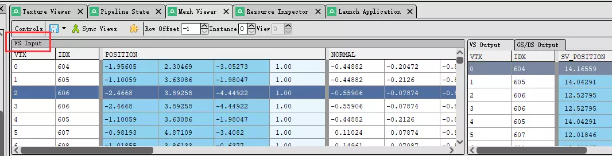
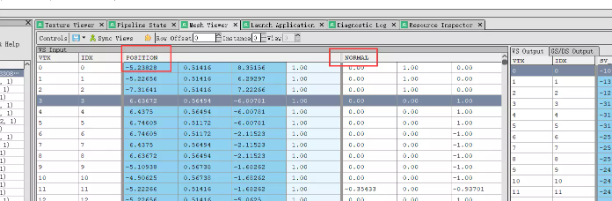
在input中右键导出csv
unity工具需要上下都导入csv
工具在 《小嗯的工具宝库》
https://shimo.im/docs/Xxd6VpQgQX9JGVp8/
- 另一种方案
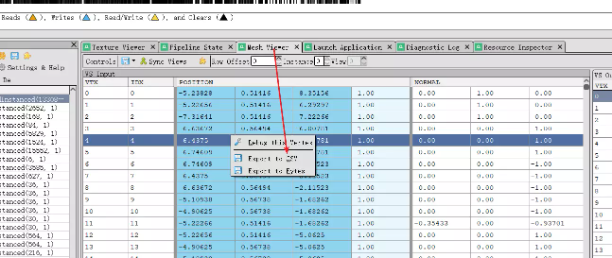
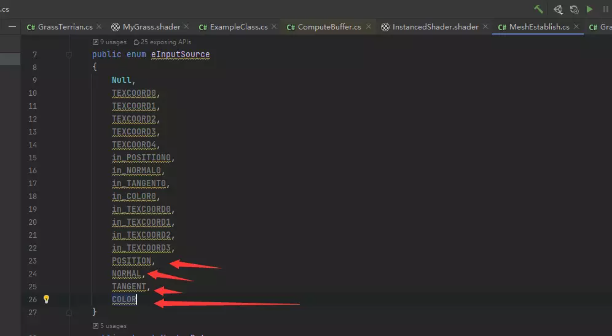
添加对应的搜索条件
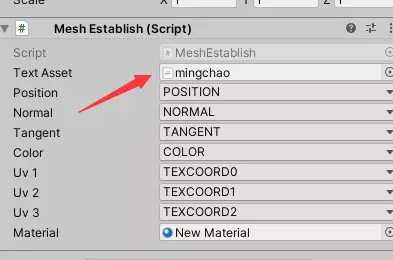
csv放到脚本
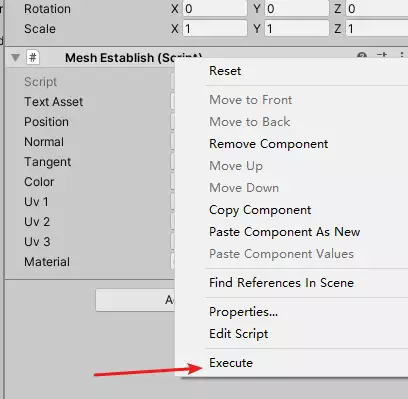
导出
- 进哥倾情推荐
https://github.com/Alunice/TaTa
其他参考链接
http://aicdg.com/renderdoc-hlsl/
Unity Shader 调试 https://zhuanlan.zhihu.com/p/74622572
扒模型 https://blog.csdn.net/weixin_42198546/article/details/110387643#comments_15889636